💡 이 문서는 다양한 메시지 발송 캠페인을 설정하는 방법에 대해 안내합니다.
핵심 요약
- 리뷰 작성 유도 캠페인을 통해 아직 리뷰를 작성하지 않은 고객 대상 여러 차례 메시지를 발송하여 리뷰 작성을 유도할 수 있습니다.
- 한달리뷰plus 캠페인을 통해 첫번째 리뷰(1차 리뷰)를 작성한 고객 대상 여러 차례 추가 리뷰 작성 유도 메시지를 발송하여 생생한 실사용 리뷰를 확보할 수 있습니다.
- 고객의 리뷰 작성 패턴 통계 데이터를 제공하며, 우리 쇼핑몰에 맞는 발송 조건과 메시지 문구를 설정할 수 있습니다.
리뷰 작성 유도 캠페인 설정하기
아직 리뷰를 남기지 않은 고객에게, 여러 차례 리뷰를 요청할 수 있어요.
- 더 많은 리뷰를, 더 빠르게 모을 수 있어요.
- 우리 쇼핑몰 고객들의 리뷰 작성 패턴을 파악할 수 있는 통계 데이터를 제공해요.
- 메시지 발송 조건, 발송 시각을 선택해서 원하는 타이밍에 메시지를 보낼 수 있어요.
STEP 1. 메시지 발송 캠페인 화면으로 접속해주세요
크리마 관리자페이지에 접속한 뒤, 좌측 메뉴에서 리뷰 → 메시지 관리 → 메시지 발송 캠페인을 클릭해주세요. 그 다음 ‘리뷰 작성 유도’ 캠페인 항목에서 [설정] 버튼을 눌러주세요.
STEP 2. 우리 쇼핑몰 고객의 리뷰 작성 시점 데이터를 참고한 뒤 [발송 메시지 추가] 버튼을 클릭해주세요.
STEP 3. 발송 메시지 추가 및 발송 조건 설정하기
메시지 설정 팝업이 뜨면 발송 대상과 메시지 발송 시간을 입력하세요. 기본 템플릿을 그대로 사용할 경우 [저장], 메시지를 새로 작성하려면 [+메시지 템플릿 생성] 버튼을 클릭해주세요.
-
발송 대상: 리뷰 리마인드 메시지는 다음 두 가지 기준 중 하나를 선택하여 발송할 수 있습니다.
- [배송 완료일] N일 지난 고객 중 리뷰 미작성 고객
- [적립금 지급 만료일] N일 남은 고객 중 리뷰 미작성 고객
- 발송 매체: 고객에게 메시지를 발송할 매체(알림톡, 챗봇)를 설정할 수 있습니다.
-
발송 시간: 고객에게 메시지를 발송할 시간을 설정할 수 있습니다.
- 하루에 여러 번 각기 다른 시간대에 메시지 발송이 필요하시다면, 시간대별로 캠페인을 추가 생성하여 발송하실 수 있습니다.
- 🚫 야간 시간대 발송은 제한되며 오전 8시부터 오후 7시까지만 설정이 가능합니다.
STEP 4. 템플릿 내용을 작성한 뒤 [저장 및 검수요청] 버튼을 눌러주세요.
-
템플릿명: 관리자 화면에서만 보이는 이름으로, 여러 캠페인을 구분하기 쉽도록
[캠페인명] + [타이밍]조합으로 정리해두는 것을 추천합니다. (예: [리뷰 작성 유도] 2차 메시지 요청) - 메시지 유형 : 사용하실 메시지 유형을 선택해주세요. 좌측 미리보기에서 형태 확인이 가능합니다.
- 강조 유형 : 사용하실 강조 유형을 선택해주세요. 좌측 미리보기에서 형태 확인이 가능합니다.
-
템플릿 내용: 카테고리나 상품 특성에 맞는 문구로 작성해보세요.
%{user}(고객 이름),%{brand}(쇼핑몰 이름)와 같은 개인화 변수도 사용할 수 있습니다.- 패션: “%{user}님, 예쁘게 잘 입고 계신가요? 착용 후기를 기다리고 있어요.”
- 뷰티: “%{brand} 제품, 첫 인상은 어떤가요?”
- 유아동: “받아보신 뒤 %{user}님의 귀여운 아이 반응은 어땠나요?”
- 버튼 설정: 버튼은 최대 5개까지 추가 가능하며, 적립금 안내나 이벤트 링크 등 다양하게 구성할 수 있습니다. 다만, 고객의 주의가 분산될 수 있으니 최대한 1~2개의 버튼으로 심플하게 세팅하는 것을 추천합니다.
※ 템플릿 내용은 카카오 알림톡 가이드에 따라 검수를 거치며, 반려 시 내용 수정이 필요할 수 있습니다
STEP 5. 캠페인 상태 변경하기
캠페인 페이지 상단에서 상태를 [미사용] → [발송 중]으로 변경해주시면 완료됩니다.
한달리뷰plus 설정하기
‘한달 사용 후기’와 같은 실사용 리뷰를 확보할 수 있어요.
- 고객이 남긴 1~N차 리뷰를 연결해서 볼 수 있어요. (최대 4개 메시지 생성 가능)
- 우리 쇼핑몰에 맞는 최적의 시점과 문구를 사용할 수 있어요.
- 부정 리뷰를 남긴 고객은 메시지 발송 대상에서 제외할 수 있어요.
STEP 1. 메시지 발송 캠페인 화면으로 접속해주세요
크리마 관리자페이지에 접속한 뒤, 좌측 메뉴에서 리뷰 → 메시지 관리 → 메시지 발송 캠페인을 클릭해주세요. 그 다음 ‘한달리뷰plus’ 캠페인 항목에서 [설정] 버튼을 눌러주세요.
STEP 2. 발송 대상 상품 카테고리 및 리뷰/적립금 설정하기
'발송 대상 상품 카테고리'와 '리뷰 작성 및 적립금 지급' 설정을 완료하고 [저장]을 눌러주세요.
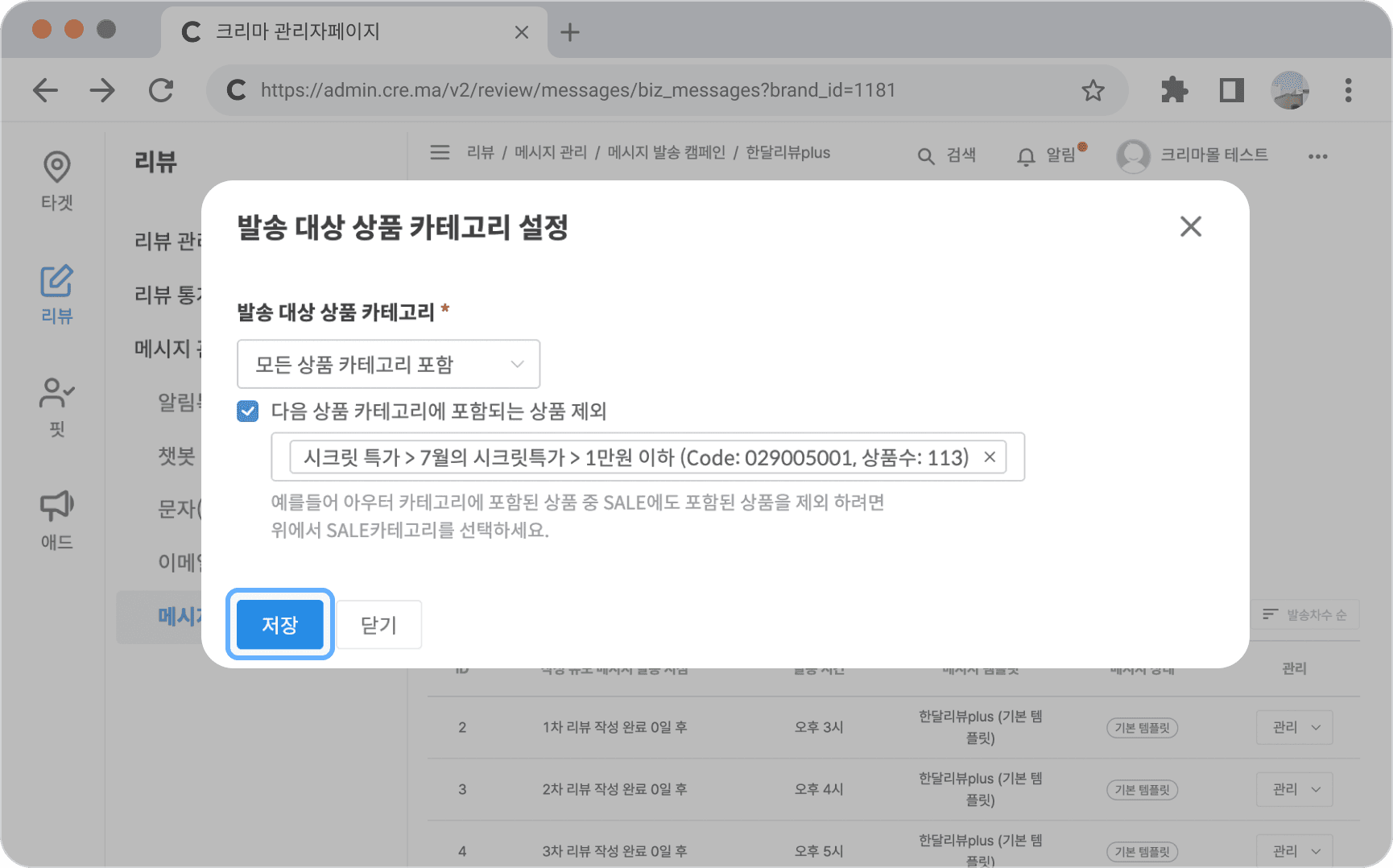
- 발송 대상 상품 카테고리 설정: 특정 상품 카테고리를 포함하거나, 일부 상품군을 제외할 수 있습니다.
- 리뷰 작성 및 적립금 지급: 리뷰 작성 기간, 적립금 지급 기간을 설정할 수 있습니다. 다만, 적립금은 별도 창에서 수정 가능합니다.
STEP 3. 발송 대상 및 시간 설정하기
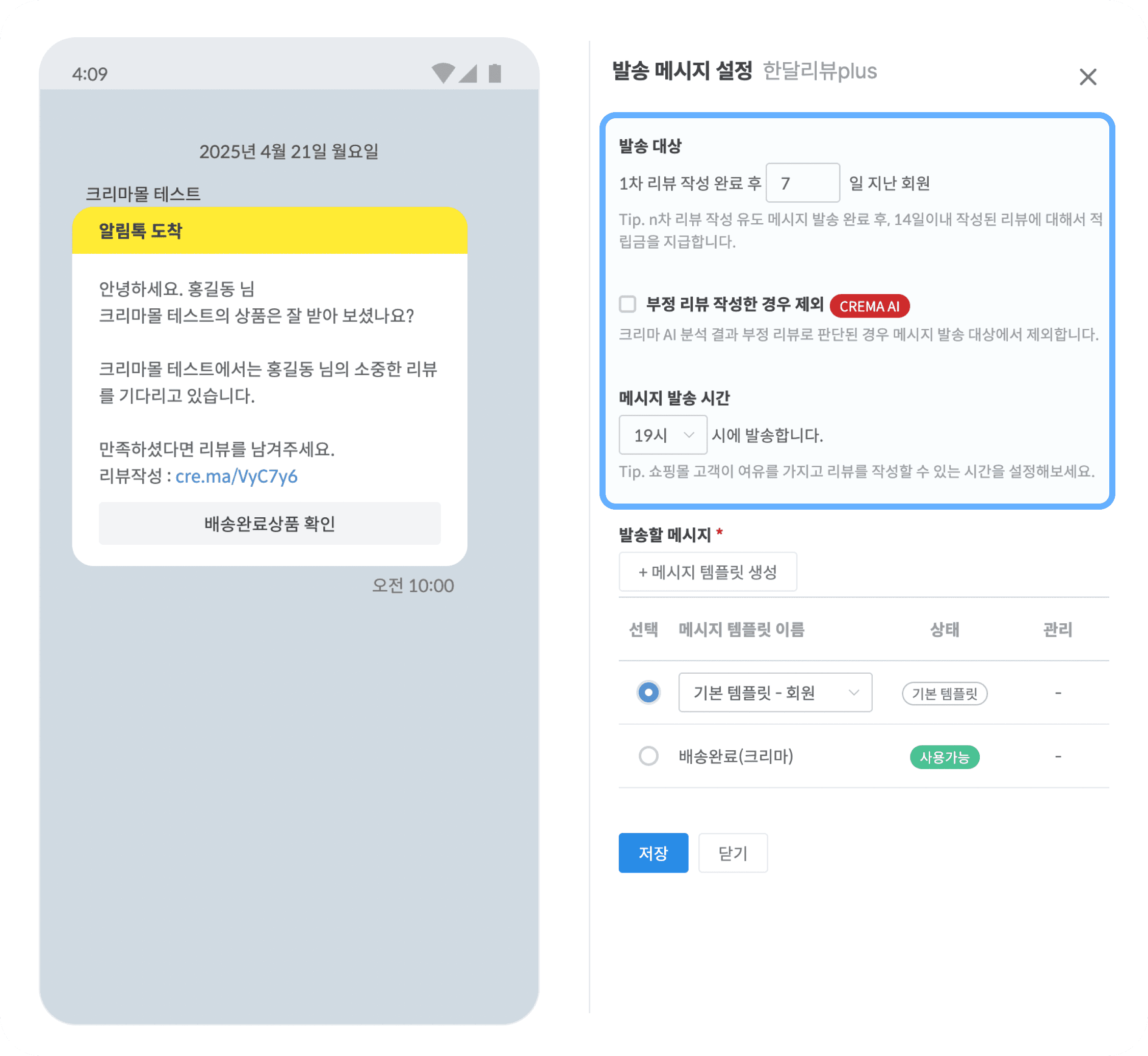
메시지 설정 팝업이 뜨면 발송 대상과 메시지 발송 시간을 입력하세요. 기본 템플릿을 그대로 사용할 경우 [저장]을, 메시지를 새로 작성하려면 [+메시지 템플릿 생성] 버튼을 클릭해주세요.
-
발송 대상: '1차 리뷰 작성 완료 후 N일이 지난 고객'을 기준으로 메시지 발송 시점을 설정할 수 있습니다.
- ✅ '부정 리뷰 작성한 경우 제외'를 체크하면, 크리마 AI가 이전에 부정적인 후기를 남긴 고객을 자동으로 발송 대상에서 제외합니다.
-
발송 시간: 고객에게 메시지를 발송할 시간을 설정할 수 있습니다.
- 하루에 여러 번 각기 다른 시간대에 메시지 발송이 필요하시다면, 시간대별로 캠페인을 추가 생성하여 발송하실 수 있습니다.
- 🚫 야간 시간대 발송은 제한되며 오전 8시부터 오후 7시까지만 설정이 가능합니다.
STEP 4. 템플릿 내용 작성 및 검수 요청하기
템플릿 내용을 작성한 뒤 [저장 및 검수요청] 버튼을 눌러주세요.
-
템플릿명: 관리자 화면에서만 보이는 이름으로, 여러 캠페인을 구분하기 쉽도록
[캠페인명] + [타이밍]조합으로 정리해두는 것을 추천합니다. (예: [N차 리뷰] 한 달 후기 요청) - 메시지 유형 : 사용하실 메시지 유형을 선택해주세요. 좌측 미리보기에서 형태 확인이 가능합니다.
- 강조 유형 : 사용하실 강조 유형을 선택해주세요. 좌측 미리보기에서 형태 확인이 가능합니다.
-
템플릿 내용: 카테고리나 상품 특성에 맞는 문구로 작성해보세요.
%{user}(고객 이름),%{brand}(쇼핑몰 이름)와 같은 개인화 변수도 사용할 수 있습니다.- 패션: “%{user}님, 예쁘게 잘 입고 계신가요? 소중한 ‘한 달 착용 후기’를 기다리고 있어요.
- 뷰티: “%{user}님, 사용하신 지 한 달 정도 지났는데, 피부에 어떤 변화가 있으셨나요?”
- 건기식: “세 달간 꾸준히 섭취하신 %{brand} 제품, 어떤 점이 가장 마음에 드셨나요?”
- 버튼 설정: '한달 리뷰 작성하기'처럼 캠페인에 맞는 문구로 버튼을 설정해보세요. 버튼은 최대 5개까지 추가 가능하며, 적립금 안내나 이벤트 링크 등 다양하게 구성할 수 있습니다. 다만, 고객의 주의가 분산될 수 있으니 최대한 1~2개의 버튼으로 심플하게 세팅하는 것을 추천합니다.
※ 템플릿 내용은 카카오 알림톡 가이드에 따라 검수를 거치며, 반려 시 내용 수정이 필요할 수 있습니다.
STEP 5. 캠페인 상태를 [발송 중]으로 변경하기
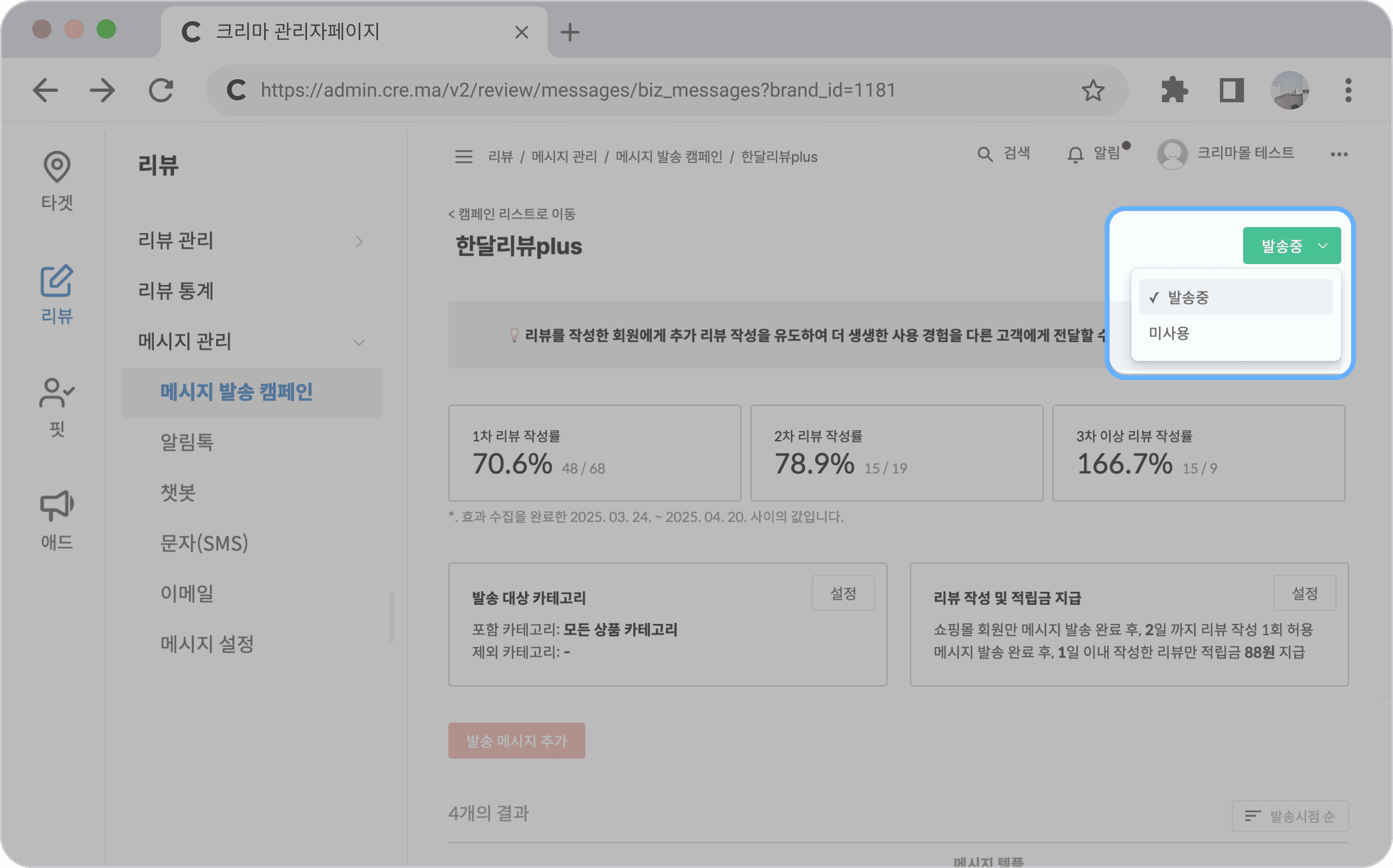
캠페인 페이지 상단에서 상태를 [미사용] [발송 중]으로 변경해주세요.
자주 묻는 질문 (FAQ)
메시지 템플릿은 어떻게 작성하는 것이 좋은가요?
👉 카테고리나 상품 특성에 맞는 문구를 사용하고, %{user}(고객 이름), %{brand}(쇼핑몰 이름)와 같은 개인화 변수를 활용하여 친근하게 작성하는 것을 추천합니다.
한달리뷰plus 캠페인에서 부정 리뷰 고객을 제외할 수 있나요?
👉 네, '부정 리뷰 작성한 경우 제외' 옵션을 체크하시면 크리마 AI가 이전에 부정적인 후기를 남긴 고객을 자동으로 발송 대상에서 제외해줍니다.